
Windows 11 được xem là bản Windows hoàn thiện và bảo mật nhất của Microsoft. Điều này mang lại nhiều lợi ích cho người dùng nhưng cũng gây ra không ít trở ngại, đặc biệt là khi cài đặt các tính năng kết nối mạng như scan folder cho máy photocopy Ricoh. Các quy tắc bảo mật nghiêm ngặt của hệ điều hành này thường chặn các giao thức truyền dữ liệu giữa máy tính và máy photocopy, khiến việc cài đặt truyền thống trở nên khó khăn.
Với sự nghiên cứu kỹ lưỡng và kinh nghiệm thực chiến thành công cho hàng trăm khách hàng, Hoa Lâm đã đúc kết được một bí quyết đặc biệt. Hôm nay, chúng tôi sẽ chia sẻ phương pháp này để giúp bạn có thể cài đặt thành công 100%, nhanh chóng sử dụng được tính năng scan folder hữu ích của máy photocopy Ricoh mà không cần nhờ đến sự trợ giúp của kỹ thuật viên.
I. Chuẩn bị trước khi cài đặt
Để việc cài đặt tính năng scan và gửi file về folder trên máy tính Windows 11 diễn ra suôn sẻ, bạn cần kiểm tra và chuẩn bị các mục sau đây một cách cẩn thận:
- Kết nối mạng: Đảm bảo cả máy tính và máy photocopy đã được kết nối vào cùng một mạng nội bộ. Một cách đơn giản để kiểm tra là thực hiện lệnh PING. Mở Command Prompt (CMD) trên máy tính của bạn và gõ
ping [địa chỉ IP của máy photocopy]. Nếu kết quả trả về hiển thị các gói tin được gửi và nhận thành công (Received = 4), điều đó có nghĩa là kết nối mạng đã ổn định và máy tính có thể “nhìn thấy” máy photocopy. Ngoài ra, việc bạn đang in được từ máy tính tới máy photocopy Ricoh cũng là một dấu hiệu tốt cho thấy kết nối mạng đã thành công. - Hệ thống mạng: Bạn phải chắc chắn hệ thống mạng của bạn không bị giám sát hoặc quản lý bởi một bộ phận IT có quy tắc bảo mật chặt chẽ. Trong môi trường doanh nghiệp lớn, các chính sách bảo mật mạng (như Group Policy hoặc các quy tắc tường lửa nâng cao) có thể ngăn chặn các giao tiếp SMB cần thiết cho chức năng scan. Nếu bạn làm việc trong một hệ thống mạng có IT kiểm soát, bạn sẽ không thể vượt qua được các rào cản này. Trong trường hợp đó, bạn cần phải gửi tài liệu này đến bộ phận IT và nhờ họ cài đặt giúp bạn.
- Thời gian: Hãy dành ra ít nhất 20 phút không bị gián đoạn để thực hiện toàn bộ quá trình cài đặt và kiểm thử. Mặc dù các bước rất đơn giản và trực quan, việc thực hiện liền mạch sẽ giúp bạn tránh nhầm lẫn và đạt được kết quả nhanh chóng.
II. Các bước thực hiện
Sau khi đã sẵn sàng các bước cơ bản trên, bạn sẽ tiến hành cài đặt theo bí quyết của Hoa Lâm. Hãy thực hiện cẩn thận từng bước để đảm bảo thành công 100%. Đây là những kinh nghiệm thực tế của kỹ thuật viên Hoa Lâm và được xem như bản quyền của Hoa Lâm. Hoa Lâm chia sẻ với mong muốn được giúp đỡ mọi người và không mang tính chất thương mại. Vì thế, xin các đơn vị khác đừng sao chép và nhận là cách do mình nghĩ ra nhé. Xin cảm ơn !
Bước 1: Tạo một folder để chứa file scan
Bạn có thể lưu trữ folder này ngoài màn hình Desktop hoặc bất kỳ nơi nào bạn dễ dàng truy cập và quản lý. Việc đặt tên folder đơn giản và dễ nhớ như SCAN_RICOH sẽ giúp bạn thao tác nhanh chóng hơn trong các bước tiếp theo.
- Hãy click chuột phải, chọn New -> Folder và đặt tên là
SCAN_RICOH.
Bước 2: Tạo tài khoản dành riêng cho việc scan
Đây chính là “bí quyết” quan trọng nhất để vượt qua các rào cản bảo mật của Windows 11. Việc tạo một tài khoản người dùng riêng biệt giúp cô lập quyền truy cập của máy photocopy vào một thư mục cụ thể, mà không cần cấp quyền truy cập rộng rãi cho tất cả người dùng khác trên hệ thống. Lưu ý: tài khoản này cần có mật khẩu để máy photocopy có thể xác thực khi kết nối.
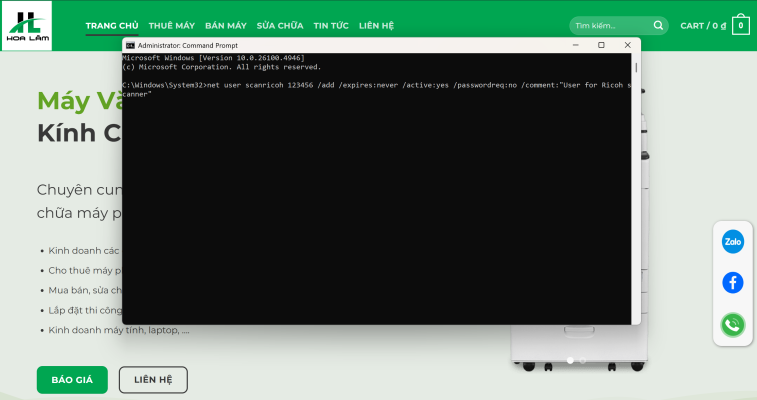
Để nhanh chóng, bạn có thể sử dụng đoạn mã sau đây mà Hoa Lâm thường sử dụng. Đoạn mã này sẽ tự động tạo một tài khoản người dùng có tên scanricoh với mật khẩu 123456, và sau đó loại bỏ tài khoản này khỏi nhóm người dùng tiêu chuẩn để nó không xuất hiện trên màn hình đăng nhập của Windows. Lưu ý: Mở CMD bằng quyền Administrator để đoạn mã này không bị chặn.
net user scanricoh 123456 /add /expires:never /active:yes /passwordreq:no /comment:"User for Ricoh scanner"

net localgroup Users scanricoh /delete
net user scanricoh 123456 /add: Lệnh này tạo một tài khoản mới có tênscanricohvới mật khẩu123456./expires:never: Đặt tài khoản không bao giờ hết hạn./active:yes: Kích hoạt tài khoản ngay lập tức./passwordreq:no: Cho phép tài khoản này không cần phải thay đổi mật khẩu khi đăng nhập lần đầu.net localgroup Users scanricoh /delete: Đây là bước quan trọng giúp xóa tài khoảnscanricohkhỏi nhóm “Users”. Điều này sẽ ngăn tài khoản này hiển thị trên màn hình đăng nhập, giữ cho hệ thống của bạn gọn gàng và bảo mật.
Bước 3: Chia sẻ folder SCAN_RICOH
Sau khi tạo tài khoản scanricoh thành công, bạn hãy tiến hành chia sẻ folder SCAN_RICOH cho tài khoản này với quyền hạn đầy đủ.
- Click chuột phải vào folder
SCAN_RICOH, chọn Properties. - Chọn tab Sharing -> Advanced Sharing….
- Tích vào ô Share this folder, chọn Permissions.
- Trong cửa sổ Permissions, chọn Add, nhập tên tài khoản
scanricohrồi nhấn Check Names để xác minh. Sau đó nhấn OK. - Tại phần Permissions for scanricoh, hãy tích chọn Full Control để cấp quyền đọc, ghi, và chỉnh sửa file đầy đủ, rồi nhấn OK.
- Tiếp theo, chuyển sang tab Security, chọn Edit.
- Tương tự, Add tài khoản
scanricohvà cấp quyền Full Control rồi nhấn OK để lưu lại. Việc này đảm bảo tài khoảnscanricohcó đầy đủ quyền hạn cần thiết.
Bước 4: Lưu lại 3 thông tin quan trọng
Sau khi chia sẻ thành công, bạn cần lưu lại cẩn thận 3 thông tin sau đây. Chúng sẽ được sử dụng trong bước cấu hình trên máy photocopy Ricoh.
- Network path: Là đường dẫn mạng dẫn về thư mục lưu file scan của bạn. Thường sẽ có định dạng
\\tên máy tính\scan_ricoh. - Username:
scanricoh(tên người dùng đã tạo ở bước 2). - Password:
123456(mật khẩu đã tạo ở bước 2).
Bước 5: Cấu hình tường lửa (Firewall)
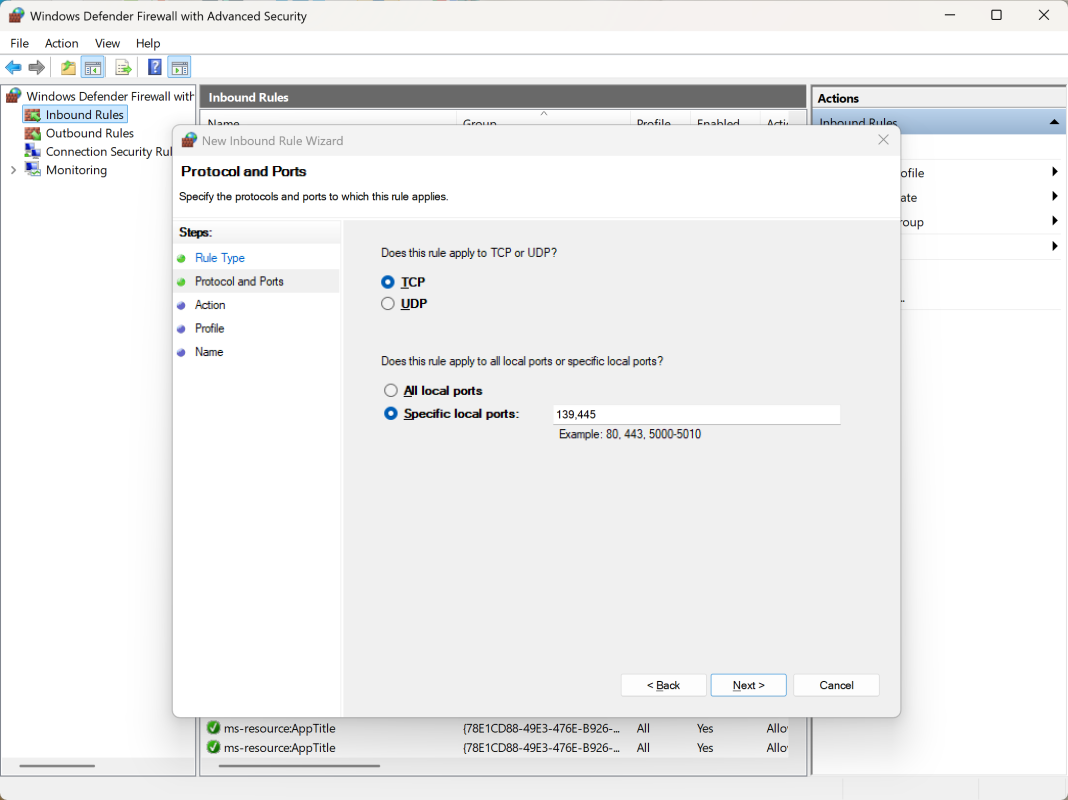
Đây là một bước cực kỳ quan trọng khác để đảm bảo kết nối giữa máy photocopy và máy tính được thông suốt. Giao thức scan folder hoạt động với giao thức SMB (Server Message Block), sử dụng port 139 và 445. Mặc định, các port này thường bị chặn bởi Windows Firewall vì lý do bảo mật. Để đơn giản nhất, bạn có thể Turn off Windows Firewall. Tuy nhiên, để đảm bảo an toàn cho máy tính, bạn nên tạo một luật (rule) riêng để chỉ cho phép 2 port đó được sử dụng:
- Mở Windows Firewall trong Control Panel hoặc tìm kiếm “Windows Firewall with Advanced Security” trong menu Start.
- Chọn Inbound Rules ở menu bên trái.
- Nhấn New Rule… ở bên phải.
- Chọn Port, nhấn Next, nhập
139, 445vào trường “Specific local ports”, rồi nhấn Next. - Chọn Allow the connection, rồi nhấn Next.
- Đảm bảo cả ba lựa chọn Domain, Private, và Public đều được tích chọn, rồi nhấn Next.
- Đặt tên cho luật mới này (ví dụ: “Ricoh Scan Ports”) rồi nhấn Finish.
Bước 6: Cấu hình trên máy photocopy Ricoh
Đến bước này, mọi thứ đã hoàn tất trên máy tính. Bạn chỉ cần truy cập vào giao diện quản lý của máy photocopy Ricoh để cấu hình nữa là xong.
- Đăng nhập vào Web Image Monitor của máy photocopy Ricoh. Gõ địa chỉ IP của máy photocopy vào trình duyệt web (ví dụ: Google Chrome).
- Bấm chọn Login tại góc phải phía trên của màn hình.
- Đăng nhập bằng tài khoản admin và mật khẩu để trống.
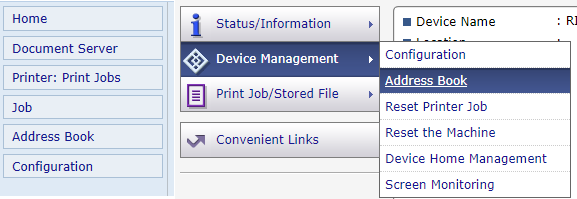
- Tại menu bên trái, chọn Configuration -> Address Book.
- Bấm Add New, tại mục Name/Key Display đặt tên của bạn (ví dụ: Hoa Lam). Tên này sẽ hiển thị trên màn hình máy photocopy để bạn dễ dàng chọn.
- Tại mục Folder Authentication, bật ON.
- Nhập Username là
scanricohvà Password là123456. - Kéo xuống dưới cùng, tại mục Protocol chọn SMB.
- Nhập Network Path là đường dẫn folder mạng bạn đã lưu ở trên.
- Bấm Save để hoàn tất.
Bước 7: Bắt đầu scan tài liệu
Sau khi lưu thành công, bạn đã có thể sử dụng chức năng scan folder.
- Tại giao diện máy photocopy, bạn chọn SCANNER -> Folder.
- Chọn tên của bạn đã được lưu trong danh bạ.
- Cho tài liệu cần scan vào khay ADF hoặc mặt kính.
- Bấm START để bắt đầu scan.
Bước 8: Kiểm tra file đã scan
Tài liệu dạng PDF hoặc JPEG sau khi scan sẽ được gửi về folder mà bạn đã thiết lập ban đầu.
Lời kết
Chỉ với mẹo nhỏ đó là 2 đoạn script đơn giản và một vài bước cấu hình, Hoa Lâm đã đúc kết được một quy trình cài đặt scan folder cho máy photocopy Ricoh trên Windows 11 cực kỳ hiệu quả. Bí quyết này đã giúp rất nhiều khách hàng của Hoa Lâm có thể dễ dàng sử dụng tính năng scan hữu ích này mà không cần tốn kém chi phí thuê dịch vụ.
Nếu các bạn vẫn chưa thực hiện được, đừng ngần ngại liên hệ với Hoa Lâm để được hỗ trợ cài đặt miễn phí nhé. Ngoài ra, Hoa Lâm còn cung cấp dịch vụ sửa chữa máy photocopy tận nơi tại TP.HCM với giá hết sức cạnh tranh, nhanh chóng, uy tín. Hãy liên hệ Hoa Lâm ngay khi bạn cần nhé.