
Hướng dẫn cài đặt máy in cho máy tính Surface ARM – Bí quyết độc quyền từ Hoa Lâm
Bạn đang sở hữu một chiếc máy tính Microsoft Surface hiện đại, mỏng nhẹ, hiệu năng cao và có thể hoạt động liên tục cả ngày dài. Tuy nhiên, khi cần in tài liệu, bạn lại gặp khó khăn trong việc kết nối với máy photocopy tại văn phòng? Đây là một vấn đề không hề hiếm gặp và thường khiến nhiều người dùng Surface bối rối, đặc biệt là với các dòng máy sử dụng bộ vi xử lý kiến trúc ARM. Bài viết này sẽ giúp bạn hiểu rõ nguyên nhân và chia sẻ bí quyết độc quyền từ Hoa Lâm để giải quyết vấn đề này một cách nhanh chóng và hiệu quả.
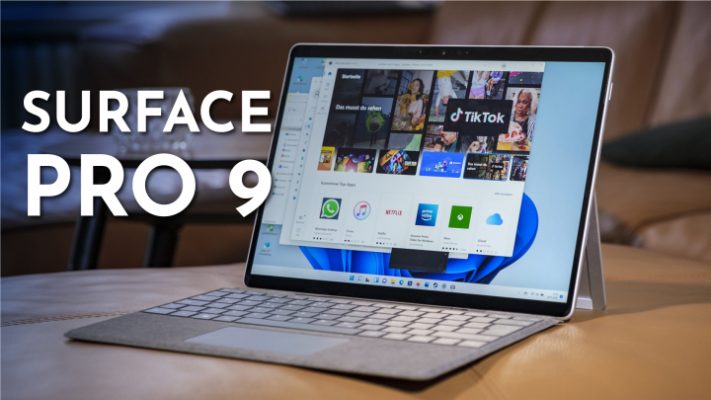
1. Tại sao máy tính Surface ARM lại khó cài máy in?
Để giải quyết vấn đề, chúng ta cần hiểu rõ nguyên nhân gốc rễ. Máy tính của bạn gặp khó khăn trong việc cài đặt máy in là do sự khác biệt về kiến trúc CPU.
Kiến trúc x86 và x64 của Intel/AMD
Trong nhiều thập kỷ, các máy tính để bàn và laptop truyền thống đã sử dụng bộ vi xử lý của Intel và AMD, được xây dựng trên kiến trúc x86 và x64. Các kiến trúc này có một tập lệnh (instruction set) phức tạp, cho phép chúng thực thi nhiều tác vụ cùng lúc. Hầu hết các nhà sản xuất máy in và máy photocopy đều phát triển driver (trình điều khiển) của họ (như PCL6, PCL5, PostScript) dành riêng cho kiến trúc này. Vì vậy, việc cài đặt driver cho các máy tính thông thường rất đơn giản và tương thích gần như tuyệt đối.
Kiến trúc ARM của máy tính Surface
Ngược lại, các máy tính Surface, đặc biệt là dòng Surface Pro X hoặc Surface Laptop Go, được trang bị bộ vi xử lý dựa trên kiến trúc ARM. Kiến trúc này được tối ưu hóa cho hiệu suất năng lượng, giúp máy tính hoạt động mát hơn và có thời lượng pin cực “khủng”. Tuy nhiên, tập lệnh của ARM hoàn toàn khác biệt so với x86/x64. Điều này có nghĩa là, một driver máy in được viết cho kiến trúc x64 sẽ không thể hoạt động trên một máy tính sử dụng chip ARM, vì nó không thể hiểu được các lệnh của driver đó.
Đây chính là lý do vì sao khi bạn tải driver từ trang web của nhà sản xuất máy photocopy và cố gắng cài đặt trên Surface, quá trình này thường thất bại hoặc máy tính không nhận diện được máy in.
2. Cách xác định loại CPU và kiến trúc máy tính của bạn
Để chắc chắn máy tính của bạn có thuộc nhóm gặp khó khăn này không, bạn có thể kiểm tra kiến trúc CPU một cách đơn giản theo các bước sau:
- Nhấn tổ hợp phím Windows + R để mở hộp thoại Run.
- Gõ lệnh
msinfo32và nhấn Enter. - Cửa sổ System Information sẽ hiện ra. Bạn hãy tìm mục System Type và xem giá trị bên phải.
- Nếu giá trị là “x64-based PC”, máy tính của bạn đang sử dụng kiến trúc x64 của Intel/AMD.
- Nếu giá trị là “ARM64-based PC”, máy tính của bạn đang sử dụng kiến trúc ARM.
Sau khi xác định được máy của mình thuộc loại nào, bạn sẽ thấy rõ vì sao việc cài đặt máy in thông thường lại không hiệu quả.
3. Bí quyết độc quyền từ Hoa Lâm: Driver Mopria
Với kinh nghiệm thực chiến và nghiên cứu chuyên sâu, đội ngũ kỹ thuật của Hoa Lâm đã khám phá ra một giải pháp độc đáo để khắc phục vấn đề này: sử dụng Driver Mopria. Đây là một phương pháp cài đặt cực kỳ hiệu quả mà không phải ai cũng biết đến.
Mopria là gì và tại sao lại là giải pháp?
Mopria là viết tắt của Mobile Printing Alliance, một tổ chức phi lợi nhuận được thành lập bởi các công ty công nghệ hàng đầu như Canon, HP, Samsung, và Xerox. Mục tiêu của Mopria là tạo ra một tiêu chuẩn chung cho việc in ấn và scan từ các thiết bị di động và máy tính, bất kể hệ điều hành hay nền tảng phần cứng.
Driver Mopria không phải là một driver riêng lẻ của một hãng máy in cụ thể. Thay vào đó, nó là một chuẩn mực phổ quát, được tích hợp sẵn trong các hệ điều hành như Windows và Android. Driver này được xây dựng để tương thích với nhiều kiến trúc CPU khác nhau, bao gồm cả ARM. Vì vậy, khi bạn sử dụng driver Mopria, bạn không còn phải lo lắng về việc driver không tương thích với máy tính Surface ARM của bạn nữa.
Làm sao để tải được driver Mopria?
Thực tế, bạn không cần phải “tải” driver Mopria từ một trang web nào cả. Windows 11 đã tích hợp sẵn thư viện driver Mopria trong hệ thống. Điều bạn cần làm chỉ là kích hoạt và tìm kiếm nó thông qua tính năng Windows Update ngay trong quá trình cài đặt máy in. Đây là bước mà nhiều người dùng thường bỏ qua, dẫn đến việc cài đặt không thành công.
Máy photocopy nào hỗ trợ Mopria?
Tin vui là hầu hết các dòng máy photocopy hiện đại từ các hãng lớn như Ricoh, Canon, Sharp, Konica Minolta đều có hỗ trợ chuẩn Mopria. Đặc biệt, các dòng máy nổi bật như Ricoh 2555/3055/4055/5055 của Máy văn phòng Hoa Lâm đều tương thích hoàn toàn với chuẩn này. Khi bạn sử dụng các dòng máy này, việc in ấn từ Surface ARM trở nên dễ dàng hơn bao giờ hết. Hãy liên hệ với chúng tôi để được tư vấn thêm về các dòng máy photocopy phù hợp với nhu cầu của bạn.
4. Hướng dẫn chi tiết cách cài đặt Driver Mopria cho Surface ARM
Sau khi đã hiểu rõ về tầm quan trọng của driver Mopria, hãy cùng Hoa Lâm tiến hành cài đặt theo các bước chi tiết sau đây. Quy trình này sẽ giúp bạn cài đặt thành công 100%, không còn lo lắng về sự cố tương thích.

Bước 1: Mở trình cài đặt máy in
- Đầu tiên, bạn cần mở cửa sổ “Add a printer or scanner”.
- Cách đơn giản nhất là vào Start Menu, tìm kiếm “Printers & scanners” và chọn kết quả phù hợp.
- Trong cửa sổ cài đặt, nhấn vào nút “Add device”.
- Windows sẽ tự động tìm kiếm các máy in và máy photocopy có trong mạng. Nếu máy của bạn không xuất hiện, hãy nhấn vào “The printer that I want isn’t listed”.
Bước 2: Thêm máy in bằng địa chỉ IP
- Trong cửa sổ “Find a printer by other options”, hãy chọn mục “Add a printer using a TCP/IP address or hostname”.
- Nhấn Next và nhập địa chỉ IP của máy photocopy Ricoh vào trường “Hostname or IP address”.
- Đảm bảo bạn đã bỏ tích chọn ô “Query the printer and automatically select the driver to use”. Điều này cực kỳ quan trọng vì nếu để tích, Windows sẽ tự động tìm driver không tương thích.
Bước 3: Lựa chọn Driver Mopria
- Sau khi nhập địa chỉ IP, Windows sẽ yêu cầu bạn chọn driver phù hợp.
- Tại cửa sổ “Install the printer driver”, bạn sẽ thấy danh sách các hãng máy in. Đừng vội chọn bất kỳ hãng nào.
- Thay vào đó, hãy nhấn vào nút “Windows Update” ở góc dưới bên phải. Windows sẽ kết nối Internet và cập nhật danh sách các driver mới nhất, bao gồm cả các driver theo chuẩn Mopria.
- Quá trình này có thể mất vài phút. Sau khi cập nhật xong, hãy tìm và chọn “Microsoft” trong danh sách các nhà sản xuất.
- Trong danh sách các driver, hãy tìm đến “Mopria certified printer” hoặc một tên driver có chứa từ “Mopria” và chọn nó.
Bước 4: Hoàn tất quá trình cài đặt
- Sau khi đã chọn đúng driver Mopria, bạn chỉ cần nhấn Next và làm theo các hướng dẫn trên màn hình để hoàn tất quá trình.
- Bạn có thể đặt tên cho máy in mới và thiết lập nó làm máy in mặc định nếu cần.
- Cuối cùng, hãy in một trang test để kiểm tra xem máy in đã hoạt động hoàn hảo chưa.
5. Lời kêu gọi hành động
Với bí quyết riêng của Hoa Lâm, bạn đã có thể dễ dàng giải quyết vấn đề in ấn trên máy tính Surface ARM. Tuy nhiên, nếu bạn vẫn gặp khó khăn trong quá trình thực hiện hoặc không tìm thấy driver Mopria, đừng ngần ngại.
Hãy liên hệ ngay với chúng tôi để được tư vấn và hỗ trợ cài đặt miễn phí, đảm bảo máy in của bạn hoạt động hoàn hảo. Ngoài ra, Hoa Lâm còn cung cấp các dịch vụ sửa chữa, bảo dưỡng và cho thuê máy photocopy chất lượng cao tại TP.HCM.
Chúng tôi luôn sẵn sàng đồng hành cùng bạn để công việc luôn diễn ra suôn sẻ và hiệu quả.
📞 Gọi ngay HOTLINE: 0937 881 042 để nhận sự hỗ trợ tốt nhất!
👉 Xem thêm dịch vụ khác về sửa máy photocopy tại TP.HCM của chúng tôi tại đây
Hoa Lâm – Chuyên gia sửa chữa máy photocopy, luôn sẵn sàng phục vụ bạn tại TP.HCM!